

WinUtilities Pro — настольная программа для Windows, в которой собраны инструменты для очистки диска, проверки реестра, исправления ярлыков, управления автозагрузкой, удаления следов активности, поиска дубликатов, работы с файлами и запуска планового обслуживания. Это не один ускоритель компьютера, а набор отдельных модулей: пользователь выбирает конкретную задачу, запускает проверку, просматривает результат и применяет действие только к выбранным элементам.
Главная особенность WinUtilities — классическая модульная логика. В одном окне находятся Disk Cleaner, Registry Cleaner, Shortcuts Fixer, Uninstall Manager, Registry Defrag, Disk Defrag, Startup Cleaner, History Cleaner, File Shredder, File Undelete, Duplicate Files Finder, Registry Backup & Restore, System Information, Auto Shutdown и другие инструменты. Интерфейс разделён на вкладки Modules, 1-Click Maintenance, Scheduled Tasks и Status; внутри Modules функции сгруппированы по категориям Clean Up & Repair, Optimize & Improve, Privacy & Security, Files & Folders, Registry Tools и System Tools.
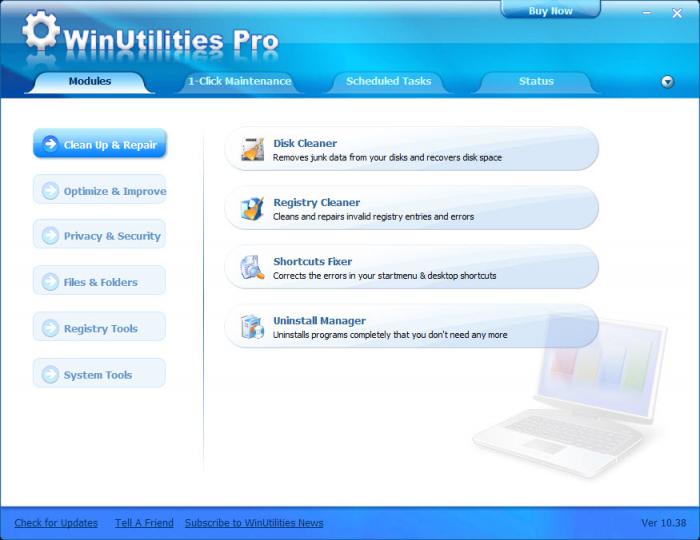
WinUtilities удобна тем, что не заставляет работать только через автоматический режим. Для простой очистки есть 1-Click Maintenance, а для точечного обслуживания можно открыть отдельный модуль и управлять параметрами вручную. Такой подход полезен, когда нужно не просто очистить Windows, а понять, какие именно временные файлы, ярлыки, элементы автозагрузки, записи истории или дубликаты попали в результаты проверки.
Основные сведения о WinUtilities
| Параметр | Значение |
|---|---|
| Название программы | WinUtilities / WinUtilities Pro / WinUtilities Professional Edition |
| Тип | Набор системных утилит для Windows |
| Разработчик | YL Computing / YL Software; в карточках продукта также указывается PCclean.io |
| Основные задачи | Очистка диска, исправление записей реестра, управление автозагрузкой, удаление следов активности, безопасное удаление файлов, восстановление удалённых файлов, поиск дубликатов, системная информация |
| Основные вкладки | Modules, 1-Click Maintenance, Scheduled Tasks, Status |
| Основные группы модулей | Clean Up & Repair, Optimize & Improve, Privacy & Security, Files & Folders, Registry Tools, System Tools |
| Подход к обслуживанию | Ручные модули плюс обслуживание через 1-Click Maintenance |
| Платформа | Windows |
WinUtilities рассчитана на пользователей, которым нужен один центр обслуживания Windows вместо набора разрозненных утилит. В программе есть инструменты для диска, реестра, приватности, файлов, процессов и системных настроек. При этом большинство функций остаётся отдельными модулями: Disk Cleaner занимается временными и ненужными файлами, Startup Cleaner — автозагрузкой, History Cleaner — следами активности, Duplicate Files Finder — дубликатами, Registry Backup & Restore — резервным копированием реестра.
В отличие от узких программ вроде отдельного чистильщика временных файлов или менеджера автозапуска, WinUtilities закрывает несколько типовых задач обслуживания ПК. Поэтому её чаще сравнивают не с одной утилитой, а с комплексами наподобие CCleaner, Glary Utilities, Wise Care 365 и Advanced SystemCare. Для смежных задач внутри Windows также подходят отдельные решения: Wise Disk Cleaner для очистки диска, Wise Registry Cleaner для реестра, Autoruns для автозагрузки и Process Explorer для анализа процессов.
Интерфейс и логика работы
Интерфейс WinUtilities построен вокруг четырёх верхних вкладок. Modules открывает список инструментов, 1-Click Maintenance запускает обслуживание по выбранным пунктам, Scheduled Tasks отвечает за расписание, Status показывает состояние программы и обновлений. Такая структура отличается от современных панелей здоровья ПК, где пользователь видит одну большую кнопку проверки. В WinUtilities сразу заметно, что каждая задача имеет собственный модуль и собственные настройки.
Вкладка Modules — основная рабочая зона. Слева находятся категории, справа — конкретные функции выбранной категории. В Clean Up & Repair расположены Disk Cleaner, Registry Cleaner, Shortcuts Fixer и Uninstall Manager. В Optimize & Improve собраны Registry Defrag, Disk Defrag, Memory Optimizer, BHO Remover и Startup Cleaner. В Privacy & Security находятся History Cleaner, Process Security, EXE Protector, File Shredder и File Undelete. Такой порядок помогает не искать похожие функции в разных меню: очистка собрана в одном месте, оптимизация — в другом, приватность и работа с файлами — отдельно.
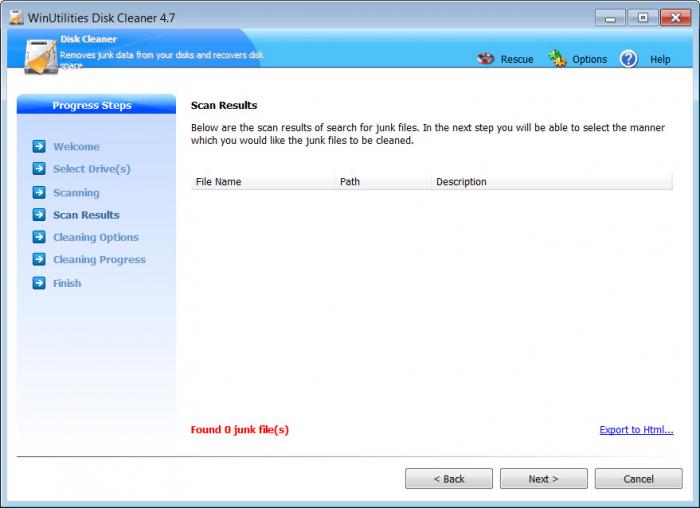
Внутри отдельных модулей используется пошаговая логика. Например, Disk Cleaner показывает Progress Steps: Welcome, Select Drive(s), Scanning, Scan Results, Cleaning Options, Cleaning Progress, Finish. Пользователь сначала выбирает область проверки, затем получает список найденных объектов и только после этого переходит к очистке. На экране результатов доступны колонки File Name, Path и Description, а также команда Export to Html для сохранения отчёта.
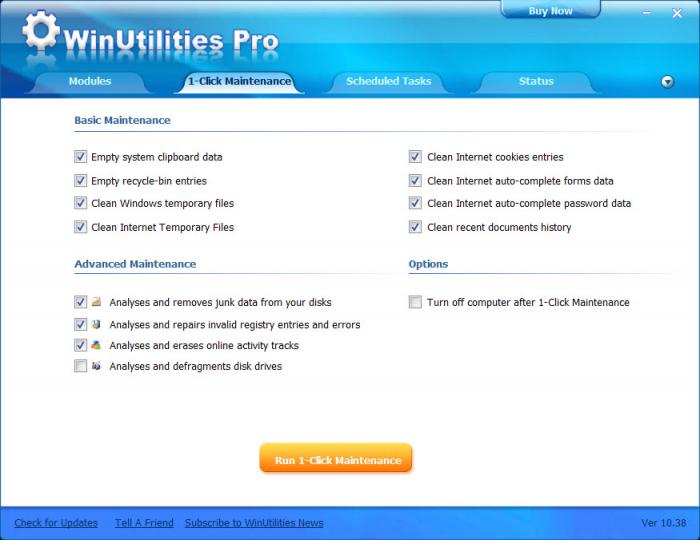
1-Click Maintenance устроен иначе. В этом режиме пользователь не открывает каждый модуль по отдельности, а отмечает набор операций. В Basic Maintenance доступны пункты Empty system clipboard data, Empty recycle-bin entries, Clean Windows temporary files, Clean Internet Temporary Files, Clean Internet cookies entries, Clean Internet auto-complete forms data, Clean Internet auto-complete password data и Clean recent documents history. В Advanced Maintenance включаются проверки Analyse and remove junk data from your disks, Analyse and repair invalid registry entries and errors, Analyse and erase online activity tracks, Analyse and defragment disk drives и Analyse and defragment registry.
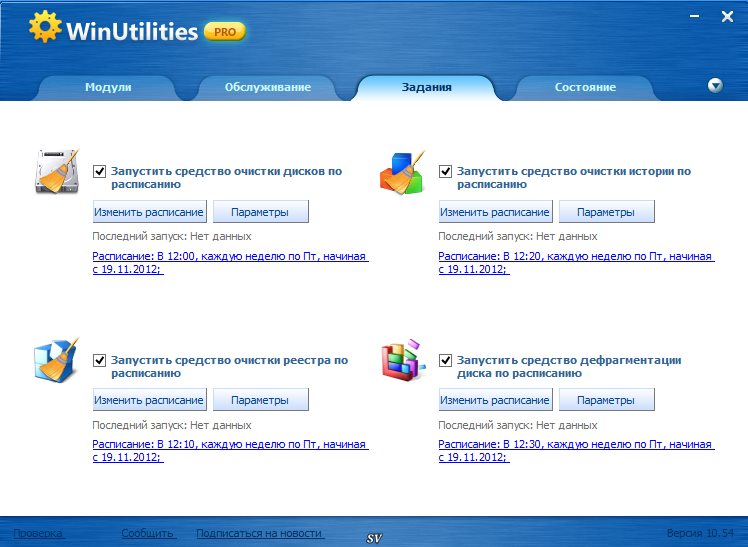
Scheduled Tasks показывает отдельные задачи для запуска по расписанию. В окне видны пункты Start Disk Cleaner at a scheduled time, Start History Cleaner at a scheduled time, Start Registry Cleaner at a scheduled time и Start Disk Defrag at a scheduled time. Для каждой задачи предусмотрены элементы Change Schedule и Options, а также строки Last Run и Schedule. Это полезно, когда нужно не забывать о регулярной очистке временных файлов или истории, но при этом не запускать весь комплекс вручную каждый раз.

Status в такой схеме выполняет роль справочного состояния. Основная работа выполняется не там, а во вкладках Modules, 1-Click Maintenance и Scheduled Tasks. Поэтому новичку лучше начинать с 1-Click Maintenance, а затем постепенно переходить к отдельным модулям, где больше контроля и меньше риска удалить лишнее одним действием.
Что можно сделать в WinUtilities
WinUtilities объединяет несколько классов обслуживающих инструментов. Часть модулей работает с диском и временными файлами, часть — с реестром и системными настройками, часть — с приватностью, автозагрузкой и файлами. Программа полезна не тогда, когда нужно нажать одну кнопку и забыть о результате, а когда требуется пройти обслуживание Windows по конкретным направлениям.
Очистка и исправление
Раздел Clean Up & Repair предназначен для базового обслуживания системы. В него входят Disk Cleaner, Registry Cleaner, Shortcuts Fixer и Uninstall Manager. Эти инструменты закрывают четыре частых задачи: убрать ненужные файлы, найти некорректные записи в реестре, исправить битые ярлыки и удалить ненужные программы.
Disk Cleaner ищет временные и ненужные файлы, которые занимают место на диске. В модуле перечисляются временные файлы Windows и интернета, backup-файлы, log-файлы, hibernation-файлы и другие категории мусорных данных. В окне результата пользователь видит имя файла, путь и описание, а перед удалением проходит к этапу Cleaning Options. Это важное отличие от полностью автоматической очистки: WinUtilities сначала показывает, что найдено, а затем предлагает выбрать способ обработки.
Registry Cleaner проверяет реестр Windows на некорректные и устаревшие записи. В интерфейсе он находится рядом с Disk Cleaner, но обращаться с ним нужно осторожнее. Очистка временных файлов обычно безопаснее, чем удаление записей из реестра, потому что неправильное изменение реестра может повлиять на установленные программы, ассоциации файлов, компоненты системы и параметры пользователя. Поэтому перед применением исправлений стоит использовать Registry Backup & Restore или системную точку восстановления Windows.
Shortcuts Fixer ищет ярлыки, которые ведут на отсутствующие файлы или недоступные пути. Такие ярлыки остаются после удаления программ, перемещения папок или очистки старых каталогов. Модуль полезен для Start Menu и Desktop: вместо ручного просмотра десятков ярлыков пользователь запускает проверку и получает список проблемных элементов. В главном окне этот инструмент описан как модуль, исправляющий ошибки в ярлыках меню Start и рабочего стола.
Uninstall Manager служит для удаления установленных программ. Он удобен тем, что находится в одном окне с остальными инструментами обслуживания, но его не стоит воспринимать как полный аналог специализированных деинсталляторов с глубоким поиском остатков. Этот модуль чаще используют как простой инструмент удаления, который во многих сценариях опирается на обычный механизм деинсталляции Windows. Для глубокой чистки хвостов после удаления программ лучше сравнить его с Revo Uninstaller, IObit Uninstaller, Wise Program Uninstaller и HiBit Uninstaller.
Практический сценарий для Clean Up & Repair выглядит так: сначала запускается Disk Cleaner, затем Shortcuts Fixer, после этого пользователь проверяет список программ в Uninstall Manager, а Registry Cleaner оставляет на последний этап. Такой порядок снижает риск: сначала удаляются относительно безопасные временные файлы и битые ярлыки, а работа с реестром выполняется после резервного копирования.
Оптимизация и улучшение работы Windows
В Optimize & Improve находятся Registry Defrag, Disk Defrag, Memory Optimizer, BHO Remover и Startup Cleaner. Эти инструменты направлены не столько на освобождение места, сколько на порядок в системных компонентах, автозапуске, памяти и браузерных надстройках.
Startup Cleaner помогает управлять программами, которые запускаются вместе с Windows. Это один из самых полезных модулей WinUtilities, потому что автозагрузка напрямую влияет на время старта системы и количество фоновых процессов после входа в учётную запись. Если в автозагрузке накопились мессенджеры, апдейтеры, панели управления устройствами, игровые клиенты и вспомогательные сервисы, Startup Cleaner даёт возможность просмотреть список и отключить лишнее. Для более глубокого анализа автозапуска Windows можно использовать Autoruns, но в WinUtilities этот инструмент удобен тем, что находится рядом с очисткой, историей и системной информацией.
Disk Defrag выполняет дефрагментацию диска. Этот модуль актуален прежде всего для классических жёстких дисков. На SSD дефрагментация в старом смысле не нужна как регулярная операция: для современных накопителей важнее штатная оптимизация Windows и корректная работа TRIM. Поэтому Disk Defrag в WinUtilities следует использовать только там, где понятен тип накопителя и цель операции. В 1-Click Maintenance пункт Analyse and defragment disk drives лучше не включать механически на всех компьютерах.
Registry Defrag работает с размещением данных реестра. Его задача отличается от Registry Cleaner: очистка реестра ищет некорректные записи, а дефрагментация упорядочивает структуру реестра. Этот модуль требует ещё большей осторожности, чем простая очистка мусора, потому что вмешивается в один из центральных компонентов Windows. Перед запуском Registry Defrag нужно закрыть лишние программы, сохранить важные документы и подготовить резервную копию.
Memory Optimizer предназначен для освобождения оперативной памяти. Такие инструменты часто дают видимый, но не всегда полезный эффект: они могут принудительно выгружать данные из памяти, после чего Windows снова загружает нужные компоненты при обращении к программам. Поэтому Memory Optimizer стоит воспринимать как вспомогательный модуль, а не как замену увеличению объёма RAM, закрытию тяжёлых приложений или настройке автозагрузки.
BHO Remover работает с Browser Helper Objects. Это старый тип браузерных расширений и надстроек, связанных прежде всего с Internet Explorer. Модуль полезен на компьютерах, где сохранились устаревшие панели, плагины или компоненты, добавленные программами. В современных сценариях с Edge, Chrome и Firefox значение BHO Remover ниже, но для обслуживания старых систем он остаётся частью набора WinUtilities.
Конфиденциальность и безопасность
Раздел Privacy & Security включает History Cleaner, Process Security, EXE Protector, File Shredder и File Undelete. Название категории не означает, что WinUtilities заменяет антивирус или комплексную защиту. Эти модули работают с локальными следами активности, процессами, исполняемыми файлами, безопасным удалением и восстановлением удалённых файлов.
History Cleaner очищает следы работы пользователя: историю приложений, браузерные следы, временные интернет-файлы, cookies, автозаполнение, список последних документов и другие элементы, которые показывают активность на компьютере. В 1-Click Maintenance часть этих задач вынесена в Basic Maintenance, а расширенная проверка Analyse and erase online activity tracks подключает более широкий сценарий очистки следов.
Process Security показывает процессы и помогает оценивать активные компоненты системы. Такой модуль полезен для общего контроля, но он не заменяет полноценные средства анализа процессов. Для более детальной работы с процессами, дескрипторами, DLL и деревом процессов лучше использовать Process Explorer или Sysinternals Suite. WinUtilities удобнее как обзорный центр обслуживания, а не как профессиональная среда диагностики.
EXE Protector ограничивает запуск исполняемых файлов паролем. Сценарий понятен: на домашнем или рабочем ПК есть программа, которую не должны запускать другие пользователи без разрешения. Защита EXE-файлов не является полноценной системой разграничения прав Windows, но она полезна как быстрый дополнительный барьер для конкретных приложений.
File Shredder выполняет безопасное удаление файлов. В отличие от обычного удаления в корзину, такой модуль перезаписывает данные, чтобы снизить шанс восстановления. Для File Shredder доступны режимы перезаписи: один проход, DOD 5223-22M с тремя проходами, NSA с семью проходами и Gutmann 35 passes. После применения File Shredder файл не нужно рассматривать как доступный для восстановления обычными средствами, поэтому этот инструмент подходит только для данных, которые действительно больше не нужны.
File Undelete выполняет обратную задачу: помогает восстановить удалённые файлы. Этот модуль полезен сразу после случайного удаления, пока данные не перезаписаны новыми файлами. Его нельзя воспринимать как гарантию восстановления после форматирования, повреждения файловой системы или длительной работы компьютера после удаления. Для серьёзных случаев восстановления данных лучше рассматривать отдельные инструменты: Recuva, Wise Data Recovery, PC INSPECTOR File Recovery, Hetman Partition Recovery.
Файлы и папки
Files & Folders в WinUtilities отвечает за работу с данными пользователя. Здесь находятся Disk Analysis, Document Protector, Duplicate Files Finder и File Splitter and Joiner. Эти модули помогают понять, что занимает место, найти копии файлов, защитить документы и разделить большие файлы на части.
Disk Analysis показывает распределение занятого места. Такой инструмент полезен перед очисткой: пользователь видит крупные папки и файлы, после чего решает, что переносить, архивировать или удалять. Анализ диска помогает не тратить время на мелкие временные файлы, если основной объём занимают видео, архивы, резервные копии или установочные образы.
Duplicate Files Finder ищет одинаковые файлы. Модуль может проверять весь диск, выбранные разделы или распространённые места, учитывать время создания, последнего доступа и изменения, типы файлов, размер, имя без учёта регистра, а также сравнивать бинарный код файлов. Перед запуском можно исключать конкретные папки.
Поиск дубликатов требует ручного просмотра результатов. Даже если файлы совпадают по размеру и содержимому, они могут лежать в разных проектных папках и использоваться разными программами. Особенно осторожно нужно работать с фотографиями, рабочими документами, библиотеками программ, папками мессенджеров и резервными копиями. Удалять дубликаты одной кнопкой стоит только после проверки путей и понимания, почему эти копии появились.
Document Protector предназначен для защиты документов паролем. Такой модуль полезен, когда нужно закрыть отдельный файл от случайного просмотра на общем компьютере. При работе с важными документами нужно хранить пароль отдельно: потеря пароля может сделать файл недоступным для самого владельца.
File Splitter and Joiner делит большой файл на части и собирает его обратно. Доступны варианты разделения по размеру каждой части, по общему числу частей или по диапазону сегментов. Это нужно, когда файл нужно перенести через носитель с ограничением по объёму, отправить частями или разместить на нескольких дисках.
Инструменты реестра
Registry Tools включает Registry Backup & Restore и Registry Search. Эти модули нужны пользователям, которые понимают, что делают с реестром Windows, и хотят иметь резервную копию перед очисткой, дефрагментацией или ручными изменениями.
Registry Backup & Restore создаёт резервную копию реестра и помогает восстановить её. Это один из самых важных модулей в WinUtilities, потому что он снижает риск при использовании Registry Cleaner и Registry Defrag. Резервная копия нужна не только перед массовым исправлением найденных ошибок, но и перед ручным поиском и изменением параметров.

Registry Search ищет элементы реестра. В модуле доступны поиск с учётом типов значений, проверка всего реестра или выбранных веток, а также wildcard-шаблоны. Такой инструмент удобнее стандартного ручного поиска, когда нужно найти остатки программы, путь, имя компонента или параметр, связанный с конкретной настройкой.
Работа с реестром — зона повышенного риска. В WinUtilities есть отдельные инструменты, которые помогают делать резервные копии и искать значения, но это не отменяет необходимости проверять каждый результат. Удаление неизвестной записи только потому, что она попала в список, не является правильной стратегией обслуживания Windows.
Системные инструменты
System Tools объединяет System Control, Task Scheduler, System Information, Auto Shutdown и Windows Standard Tools. Эти функции не всегда связаны с очисткой напрямую, но они помогают управлять состоянием системы из одного окна.
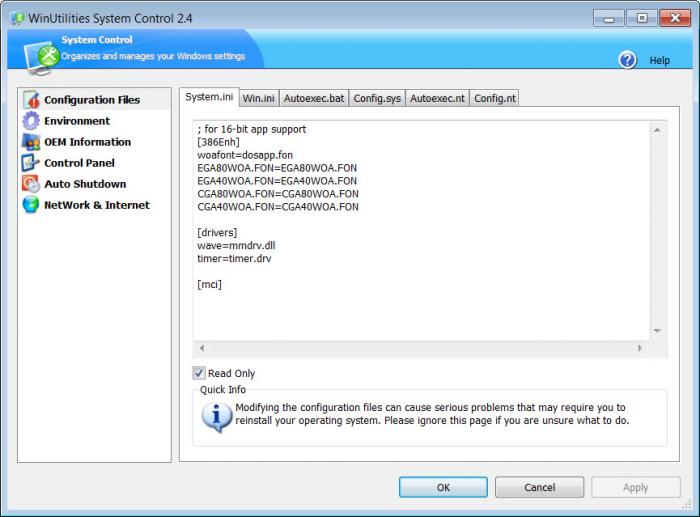
System Control открывает настройки Windows и системные параметры. На скриншоте этого модуля видны разделы Configuration Files, Environment, OEM Information, Control Panel, Auto Shutdown и Network & Internet, а в рабочей области — вкладки System.ini, Win.ini, Autoexec.bat, Config.sys, Autoexec.nt и Config.nt. Внизу окна отображается предупреждение о том, что изменение конфигурационных файлов может привести к серьёзным проблемам и потребовать переустановки операционной системы.
Task Scheduler связан с планированием обслуживающих задач. Он полезен, если нужно запускать очистку диска, очистку истории, проверку реестра или дефрагментацию по расписанию. Для регулярного обслуживания лучше включать только понятные и безопасные задачи, например очистку временных файлов и истории. Автоматическую работу с реестром лучше оставлять выключенной, если пользователь не просматривает результаты.
System Information показывает сведения о системе. Этот модуль полезен перед обслуживанием: можно посмотреть базовые данные о компьютере, ОС и оборудовании, а затем решить, какие операции уместны. Например, дефрагментация имеет разный смысл для HDD и SSD, а оптимизация автозагрузки важнее на слабых системах с небольшим объёмом памяти.
Auto Shutdown планирует выключение, перезагрузку, переход в standby или hibernate. Такой инструмент удобен после длительной проверки, очистки или обслуживания, когда компьютер должен завершить работу без ручного контроля.
Windows Standard Tools даёт быстрый доступ к встроенным инструментам Windows. Это не уникальные функции WinUtilities, но удобная навигация: пользователь открывает нужный системный инструмент не через меню Windows, а из общего окна программы.
1-Click Maintenance: когда использовать обслуживание одной кнопкой
1-Click Maintenance — режим для быстрого обслуживания, в котором несколько действий объединяются в один запуск. В Basic Maintenance пользователь отмечает очистку clipboard, recycle bin, Windows temporary files, Internet Temporary Files, cookies, auto-complete forms, auto-complete password data и recent documents history. В Advanced Maintenance подключаются анализ и удаление мусора с дисков, исправление записей реестра, удаление следов активности, дефрагментация дисков и дефрагментация реестра.
Этот режим подходит для регулярной простой чистки, когда задача ограничивается временными файлами, корзиной, буфером обмена, историей документов и интернет-следами. Для новичка это самый понятный вход в программу: пользователь видит чекбоксы, выбирает нужные пункты и нажимает Run 1-Click Maintenance. При этом не нужно открывать Disk Cleaner, History Cleaner и другие модули по отдельности.
Но 1-Click Maintenance не должен заменять внимательный ручной режим во всех случаях. Пункты, связанные с реестром и дефрагментацией, лучше включать осознанно. Если компьютер рабочий, на нём установлены специализированные программы, бухгалтерские базы, инженерные приложения, старые драйверы или нестандартные компоненты, автоматическая очистка реестра без просмотра результатов может создать больше проблем, чем пользы.
Оптимальный набор для безопасного регулярного запуска выглядит так:
Empty system clipboard data;
Empty recycle-bin entries;
Clean Windows temporary files;
Clean Internet Temporary Files;
Clean Internet cookies entries;
Clean recent documents history;
Analyse and remove junk data from your disks;
Analyse and erase online activity tracks.
Пункты Analyse and repair invalid registry entries and errors, Analyse and defragment disk drives и Analyse and defragment registry лучше использовать вручную или после резервного копирования. Такой подход сохраняет главный плюс WinUtilities — автоматизацию повторяющихся задач, но не превращает обслуживание Windows в непрозрачное удаление всего найденного.
Пошаговая инструкция: базовое обслуживание Windows в WinUtilities
Перед запуском обслуживания закройте программы, в которых открыты документы, архивы, таблицы, проекты, браузерные профили и рабочие базы. Очистка временных файлов, истории и корзины обычно проходит без проблем, но открытые приложения могут создавать временные данные прямо во время проверки. Чем меньше активных процессов, тем понятнее результат.
Шаг 1. Подготовьте резервную точку для операций с реестром
Если планируется Registry Cleaner или Registry Defrag, сначала откройте Registry Tools и используйте Registry Backup & Restore. В этом модуле создаётся резервная копия текущего состояния реестра. После этого можно переходить к проверке. Такой порядок важен: сначала резервная копия, потом поиск ошибок, затем применение исправлений.
Для осторожного обслуживания реестр не нужно чистить при каждом запуске программы. Если Windows работает стабильно, программы запускаются без ошибок, а пользователь просто хочет освободить место, достаточно Disk Cleaner, History Cleaner и Shortcuts Fixer. Registry Cleaner стоит подключать, когда есть понятная причина: удаление большого числа программ, ошибки ассоциаций, остатки старого ПО, проблемы с деинсталляцией.
Шаг 2. Запустите Disk Cleaner
Откройте Modules, выберите Clean Up & Repair и нажмите Disk Cleaner. В пошаговом окне пройдите этап Welcome, затем Select Drive(s), после чего запустите Scanning. Когда проверка завершится, откроется Scan Results со списком найденных файлов. В таблице отображаются File Name, Path и Description, а ниже находится счётчик найденных файлов. При необходимости используйте Export to Html, чтобы сохранить отчёт перед очисткой.
На этапе Cleaning Options выбирайте способ обработки внимательно. Для временных файлов и содержимого корзины обычно достаточно удаления, но к неизвестным файлам в нестандартных папках нужно относиться осторожно. Если в списке есть файлы проектов, кэши рабочих программ или данные в пользовательских каталогах, их лучше исключить.
Шаг 3. Проверьте Shortcuts Fixer
После очистки диска вернитесь в Clean Up & Repair и откройте Shortcuts Fixer. Этот модуль ищет ярлыки, которые ссылаются на отсутствующие объекты. Типичный результат появляется после удаления программ, переносов папок, ручного перемещения приложений или очистки старых каталогов.
Проверьте путь каждого ярлыка. Удалять можно ярлыки из старых программ, игр, временных папок и несуществующих приложений. Не стоит автоматически удалять ярлыки из корпоративных каталогов, сетевых папок, переносных дисков и рабочих профилей: путь может быть временно недоступен, а не окончательно удалён.
Шаг 4. Откройте Startup Cleaner
В разделе Optimize & Improve запустите Startup Cleaner. Просмотрите программы, которые стартуют вместе с Windows. Отключайте только те элементы, назначение которых понятно: апдейтеры, вспомогательные панели, автозапуск мессенджеров, игровые клиенты, ненужные облачные агенты, программы, которые пользователь запускает вручную.
Не отключайте драйверные компоненты, защитные программы, элементы тачпада, аудиопанели, службы резервного копирования и корпоративные агенты, если их назначение неясно. Управление автозагрузкой даёт заметный эффект только тогда, когда удаляются действительно лишние фоновые элементы, а не критичные компоненты системы.
Шаг 5. Используйте History Cleaner для следов активности
Перейдите в Privacy & Security и откройте History Cleaner. Этот модуль подходит для очистки истории браузеров, временных интернет-файлов, cookies, списка последних документов и других следов использования компьютера. В 1-Click Maintenance эти задачи частично доступны через чекбоксы Clean Internet cookies entries, Clean Internet auto-complete forms data, Clean Internet auto-complete password data и Clean recent documents history.
Перед очисткой сохранённых паролей и автозаполнения убедитесь, что данные есть в менеджере паролей или в аккаунте браузера. Удаление auto-complete password data может привести к тому, что сайты перестанут подставлять логины и пароли. Это полезно на общем компьютере, но неудобно на личной машине без синхронизации.
Шаг 6. Проверьте Duplicate Files Finder
Откройте Files & Folders и запустите Duplicate Files Finder. Выберите область поиска: весь диск, отдельный раздел или конкретные папки. Для первого запуска лучше выбрать пользовательские папки с фотографиями, загрузками, документами и архивами, а не системный диск целиком. Так результат будет понятнее.
После поиска не удаляйте все совпадения сразу. Проверьте:
расположение каждого дубликата;
дату создания и изменения;
принадлежность к рабочему проекту;
наличие файла в резервной копии;
связь с программой, которая могла создать копию;
совпадение размера и содержимого.
Самые безопасные кандидаты на удаление — повторные копии установщиков, одинаковые архивы, дубли фотографий в папке Downloads, старые копии документов с понятными именами. Самые рискованные — файлы в папках программ, библиотек, рабочих проектов, облачных синхронизаций и резервных копий.
Шаг 7. Используйте Registry Cleaner только после просмотра результатов
Registry Cleaner запускайте после резервного копирования. После сканирования просмотрите категории найденных проблем. Не исправляйте элементы, которые относятся к неизвестным программам, драйверам, рабочим приложениям, лицензированию или нестандартным системным компонентам.
Правильная логика такая: очистить временные файлы, проверить ярлыки, убрать лишнюю автозагрузку, удалить следы активности, найти дубликаты, а затем отдельно решить, нужна ли работа с реестром. Registry Cleaner не должен быть первым и обязательным шагом каждого обслуживания.
Шаг 8. Настройте Scheduled Tasks только для понятных задач
Если обслуживание нужно повторять, откройте Scheduled Tasks. Для регулярного запуска подходят Disk Cleaner и History Cleaner. На экране Scheduled Tasks для них есть чекбоксы Start Disk Cleaner at a scheduled time и Start History Cleaner at a scheduled time, а рядом — Change Schedule и Options.
Не стоит ставить автоматическую чистку реестра и дефрагментацию без контроля. Такие задачи лучше запускать вручную, когда есть время посмотреть результат и при необходимости восстановить изменения. Планировщик полезен для рутины, но опасен для операций, последствия которых нужно оценивать.
Сильные стороны и ограничения
WinUtilities ценна как набор ручных модулей. Она не пытается скрыть все действия за одной кнопкой и даёт доступ к отдельным инструментам: пользователь может заниматься только очисткой диска, только автозагрузкой, только дубликатами, только историей или только резервным копированием реестра.
Плюсы:
много обслуживающих модулей в одном интерфейсе;
понятная структура с вкладками Modules, 1-Click Maintenance, Scheduled Tasks и Status;
отдельные категории для очистки, оптимизации, приватности, файлов, реестра и системных инструментов;
есть быстрый режим 1-Click Maintenance;
есть планирование отдельных задач через Scheduled Tasks;
Disk Cleaner показывает пошаговый процесс и результаты перед очисткой;
Duplicate Files Finder поддерживает несколько критериев поиска, включая сравнение бинарного содержимого;
File Splitter and Joiner умеет делить файлы по размеру, числу частей или диапазону сегментов;
File Shredder поддерживает разные схемы перезаписи;
Registry Backup & Restore помогает подготовить резервную копию перед изменениями реестра;
Windows Standard Tools упрощает запуск штатных инструментов Windows из одного окна.
Минусы:
часть функций дублирует встроенные инструменты Windows;
Uninstall Manager не заменяет специализированные деинсталляторы с глубоким анализом остатков;
Memory Optimizer не следует рассматривать как полноценный способ ускорить слабый компьютер;
работа с Registry Cleaner и Registry Defrag требует осторожности;
BHO Remover относится к старому классу браузерных надстроек и менее важен для современных браузеров;
автоматический запуск операций с реестром через расписание подходит не всем;
интерфейс выглядит классическим и менее современным, чем у некоторых новых оптимизаторов;
универсальность набора не означает, что каждый отдельный модуль глубже специализированных программ.
Главный практический вывод: WinUtilities стоит использовать выборочно. Disk Cleaner, Shortcuts Fixer, Startup Cleaner, History Cleaner и System Information подходят для регулярных задач. Registry Cleaner, Registry Defrag, File Shredder и Duplicate Files Finder требуют предварительного просмотра и понимания последствий.
Системные требования
WinUtilities работает в среде Windows. В карточках программы указываются Windows 11, Windows 10, Windows 8/8.1, Windows 7, Windows Vista и Windows XP.
| Компонент | Требование |
|---|---|
| Операционная система | Windows |
| Поддерживаемые редакции Windows в карточках программы | Windows XP, Vista, 7, 8/8.1, 10, 11 |
| Разрядность | В публикациях о программе встречается поддержка 32-bit и 64-bit Windows |
| Тип программы | Настольное приложение для обслуживания ПК |
| Основные рабочие области | Диск, реестр, автозагрузка, история, файлы, системные настройки |
| Интернет | Нужен для обновлений и проверки состояния программы; основные локальные модули работают с данными на компьютере |
| Права пользователя | Для системной очистки, реестра, автозагрузки и удаления программ требуются права, позволяющие изменять соответствующие области Windows |
Для обычной очистки временных файлов и истории достаточно стандартного домашнего ПК с Windows. Для операций с реестром, автозагрузкой, системными настройками, удалением программ и дефрагментацией нужны права администратора. Если программа запускается под ограниченной учётной записью, часть действий может быть недоступна или завершаться без применения изменений.
Сравнение с аналогами
WinUtilities логично сравнивать с комплексными оптимизаторами, а не с узкими чистильщиками. Ближайшие альтернативы — CCleaner, Glary Utilities, Wise Care 365, Advanced SystemCare и Ashampoo WinOptimizer. Отдельно можно учитывать встроенные инструменты Windows: Disk Cleanup, Storage Sense, Task Manager, Task Scheduler, System Information, Defragment and Optimize Drives и другие штатные средства.
| Критерий | WinUtilities | CCleaner | Glary Utilities | Wise Care 365 | Advanced SystemCare | Встроенные инструменты Windows |
|---|---|---|---|---|---|---|
| Основной подход | Набор ручных модулей плюс 1-Click Maintenance | Очистка, Health Check, Performance Optimizer, Software Updater, Driver Updater в платных редакциях | One-Click Maintenance и набор системных инструментов | PC Checkup, System Cleaner, System Tune-up, Privacy Protector, System Monitor | Care с AI Mode и кнопкой SCAN | Разрозненные системные инструменты |
| Очистка диска | Disk Cleaner | Очистка мусора и браузерных следов | Disk Cleaner, Temporary Files Cleaner | Очистка временных файлов, браузерных кэшей и следов | Очистка мусора и ненужных данных | Storage Sense, Disk Cleanup |
| Реестр | Registry Cleaner, Registry Defrag, Registry Backup & Restore, Registry Search | Инструменты реестра присутствуют в классической логике CCleaner | Registry Repair | Registry Cleaner и Registry Defrag | Исправление системных проблем в общем сценарии | Registry Editor без автоматической чистки |
| Автозагрузка | Startup Cleaner | Startup tools в наборе инструментов | Startup Manager | Управление процессами и службами запуска | Startup Optimizer | Task Manager, Settings |
| Приватность | History Cleaner, File Shredder, EXE Protector | Очистка следов браузера и приватности | Tracks Eraser | Privacy Protector, Privacy Eraser, File Shredder | Privacy Sweep и защитные функции | Очистка истории в приложениях и браузерах |
| Дубликаты | Duplicate Files Finder | В зависимости от редакции и инструментов | Duplicate Finder | Есть инструменты поиска и очистки | Не основной акцент | Нет единого штатного поиска дубликатов |
| Планирование | Scheduled Tasks | Scheduled cleaning в Professional | Автоматическое обслуживание в Pro | Планирование отдельных операций в отдельных инструментах | Автоматизация обслуживания | Task Scheduler |
| Глубина ручного контроля | Высокая: много отдельных модулей | Средняя: сильный акцент на готовые сценарии | Средняя: много инструментов, сильный акцент на One-Click | Средняя: PC Checkup и отдельные вкладки | Ниже для новичка, выше в расширенных настройках | Высокая, но инструменты разбросаны |
| Для кого подходит | Для тех, кто хочет видеть отдельные модули и управлять обслуживанием вручную | Для привычной очистки, браузерных следов и автоматизации | Для пользователей, которым нужен набор инструментов с One-Click Maintenance | Для быстрого PC Checkup и обслуживания в современном интерфейсе | Для тех, кто предпочитает автоматизированную проверку | Для пользователей, которым достаточно штатных средств |
CCleaner сильнее как привычный инструмент очистки браузерных следов, временных файлов и обслуживания через Health Check. В Professional-редакции есть Driver Updater, Software Updater, Smart Cleaning, Scheduled cleaning и Performance Optimizer. Это делает CCleaner удобным для тех, кто хочет меньше ручной работы и больше готовых сценариев.
Glary Utilities близка к WinUtilities по идее набора инструментов. У неё есть One-Click Maintenance, Disk Cleaner, Startup Manager, Registry Repair, System File Checker shortcut, Restore Center и Tracks Eraser. Glary Utilities воспринимается как более современный массовый набор для обслуживания, тогда как WinUtilities сильнее напоминает классическую панель модулей, где пользователь открывает конкретную функцию и работает с ней отдельно.
Wise Care 365 делает акцент на PC Checkup, System Cleaner, System Tune-up, Privacy Protector и System Monitor. В нём есть очистка временных файлов Windows, браузерных кэшей, истории загрузок, cookies, сохранённых паролей, следов активности, Delivery Optimization files и мусорных файлов приложений. По структуре Wise Care 365 проще для пользователя, который хочет увидеть общее состояние ПК и исправить найденное через централизованную панель.
Advanced SystemCare ориентирован на автоматизацию. Типичный сценарий: открыть программу, на вкладке Care нажать SCAN в AI Mode, после чего выполнить Clean up & Auto Fix. Такой подход удобен для новичка, но даёт меньше ощущения ручного контроля. WinUtilities, наоборот, лучше подходит пользователю, который хочет открыть Disk Cleaner, Startup Cleaner или Registry Search отдельно и понимать, с каким модулем работает.
Встроенные инструменты Windows выигрывают в безопасности и предсказуемости: Storage Sense очищает временные файлы, Task Manager управляет автозагрузкой, Task Scheduler создаёт расписания, Defragment and Optimize Drives обслуживает накопители, System Information показывает сведения о системе. Их недостаток — разрозненность. WinUtilities собирает похожие задачи в одном интерфейсе, но добавляет сторонние механизмы, особенно для реестра, дубликатов и безопасного удаления файлов.
Отзывы пользователей и профильных изданий
Профильные обзоры WinUtilities обычно сходятся в одном: программа полезна как набор множества инструментов в одном окне, но не каждый модуль превосходит специализированные программы или штатные средства Windows.
PCWorld в обзоре 2009 года описывал WinUtilities как универсальный набор для очистки жёсткого диска и реестра, ускорения старта и защиты приватности за счёт удаления следов веб-активности. Итоговая оценка была сдержанно положительной: программа во многом выполняет свои задачи, но не всегда достаточно помогает пользователю советами и объяснениями.
Softpedia в обзоре Professional Edition 11 подробно разобрала интерфейс и модули. Положительно оценивались организация вкладок, группировка инструментов, наличие отчётов и широкий набор функций. Одновременно отмечалось, что некоторые компоненты не являются сильнее встроенных средств Windows, а Uninstall Manager и Memory Optimizer не стоит переоценивать.
Software Informer описывает WinUtilities Pro как программу обслуживания для повышения производительности компьютера за счёт очистки реестра и временных файлов. В карточке отмечены четыре вкладки Modules, 1-Click Maintenance, Scheduled Tasks и Status, а среди задач названы очистка ненужных файлов, исправление ярлыков, удаление дубликатов, дефрагментация жёсткого диска и восстановление удалённых файлов.
Пользователи чаще всего выделяют очистку временных файлов, Registry Cleaner, File Recovery и функции планирования. В качестве минуса упоминается Uninstall Manager, который при удалении программы опирается на деинсталлятор Windows. Также положительно оценивается набор инструментов для обслуживания ПК: очистка диска, исправление ярлыков, Registry Defrag, Memory Optimizer, History Cleaner, EXE Protector, Document Protector, резервное копирование реестра, планирование задач и System Information.
Усреднённое мнение пользователей сети можно сформулировать так: WinUtilities нравится тем, кому нужен набор инструментов для регулярного обслуживания компьютера без установки множества отдельных программ. Чаще всего хвалят количество модулей, 1-Click Maintenance, очистку временных файлов, работу с реестром, автозагрузкой и дубликатами. Основные претензии относятся к тому, что отдельные модули выглядят простыми, часть функций дублирует Windows, а эффект от некоторых ускоряющих инструментов зависит от состояния конкретной системы.
Безопасность и осторожность при использовании
WinUtilities работает с областями, где ошибка может привести к потере данных или проблемам с программами. Поэтому главная стратегия — не запускать всё подряд, а разделять безопасные и рискованные операции.
К относительно безопасным задачам относятся:
очистка корзины;
очистка буфера обмена;

удаление временных файлов Windows;
удаление временных интернет-файлов;
исправление очевидно битых ярлыков;
просмотр системной информации;
анализ занятого места на диске;
ручная проверка автозагрузки без отключения неизвестных элементов.
К операциям повышенного риска относятся:
Registry Cleaner;
Registry Defrag;
File Shredder;
массовое удаление дубликатов;
отключение неизвестных элементов автозагрузки;
изменение конфигурационных файлов через System Control;
автоматический запуск обслуживания реестра по расписанию.
File Shredder нужно использовать только для файлов, которые больше не понадобятся. Безопасное удаление создано именно для того, чтобы усложнить восстановление. Применять его к рабочим документам, архивам проектов или папкам без резервной копии нельзя.
File Undelete нужно запускать сразу после случайного удаления. Чем дольше компьютер работает после удаления, тем выше риск перезаписи данных. Восстановление удалённых файлов не гарантирует результата, особенно после безопасного удаления, форматирования, активной записи на диск или повреждения файловой системы.
Registry Cleaner и Registry Defrag требуют резервной копии. Наличие Registry Backup & Restore — важный плюс WinUtilities, но само наличие резервного инструмента не делает любые изменения реестра безопасными. Сначала нужно создать копию, затем просмотреть результаты, затем применить только понятные исправления.
Duplicate Files Finder требует проверки путей. Дубликаты в Downloads и Pictures обычно проще оценить, чем одинаковые файлы внутри Program Files, AppData, рабочих каталогов и папок синхронизации. В системных и программных папках удаление повторяющихся файлов может нарушить работу приложений.
Кому подходит WinUtilities
WinUtilities лучше всего подходит тем, кто хочет обслуживать Windows по частям. Это не самый современный умный помощник с единой оценкой состояния ПК, а классическая панель утилит, где пользователь выбирает модуль и работает с конкретной задачей.
Домашнему пользователю WinUtilities полезна для очистки временных файлов, корзины, истории, исправления ярлыков и проверки автозагрузки. В таком сценарии достаточно Disk Cleaner, Shortcuts Fixer, History Cleaner, Startup Cleaner и 1-Click Maintenance с осторожно выбранными пунктами.
Опытному пользователю программа интересна шире: Registry Backup & Restore, Registry Search, File Splitter and Joiner, Duplicate Files Finder, Process Security, System Control и Scheduled Tasks дают больше контроля. Такой пользователь может использовать WinUtilities как набор быстрых инструментов для обслуживания разных областей Windows.
Пользователю старого ПК WinUtilities помогает проверить автозагрузку, очистить временные файлы, убрать старые ярлыки и проанализировать занятое место. Но ожидать радикального ускорения от очистки реестра или Memory Optimizer не стоит. Если компьютер медленный из-за малого объёма RAM, старого HDD, перегрева, тяжёлого браузера или фоновых служб, одной чисткой проблему не решить.
Для рабочего компьютера программу нужно использовать осторожно. Очистка временных файлов и истории обычно допустима, а вот реестр, автозагрузка, системные настройки и удаление дубликатов требуют понимания корпоративных программ, сетевых путей, лицензий и политик безопасности.
Для максимальной простоты больше подходят Wise Care 365, Glary Utilities или Advanced SystemCare, потому что они сильнее ориентированы на централизованный режим проверки. Для глубокого удаления программ лучше смотреть Revo Uninstaller и IObit Uninstaller. Для анализа автозагрузки и процессов полезнее Autoruns, Process Explorer и Sysinternals Suite.
Практические сценарии использования
Разовая очистка после долгой работы системы
Для разовой очистки достаточно открыть 1-Click Maintenance и оставить безопасные пункты Basic Maintenance: очистку clipboard, recycle bin, Windows temporary files, Internet Temporary Files, cookies и recent documents history. После этого можно отдельно открыть Disk Cleaner, посмотреть Scan Results и удалить найденный мусор. Registry Cleaner в разовой быстрой чистке лучше не использовать без резервной копии.
Проверка медленного запуска Windows
Для медленного запуска важнее Startup Cleaner, чем очистка реестра. Откройте Optimize & Improve, выберите Startup Cleaner и просмотрите элементы автозагрузки. Отключайте только понятные программы, которые не должны стартовать вместе с Windows. После этого можно перезагрузить компьютер и оценить результат. Если старт ускорился, причина была в фоновых приложениях.
Освобождение места на диске
Начните с Disk Analysis, чтобы понять, какие папки занимают основной объём. Затем используйте Disk Cleaner для временных файлов. После этого проверьте Duplicate Files Finder в пользовательских папках. Такой порядок эффективнее, чем сразу удалять всё найденное: сначала выявляется главный источник занятого места, потом очищаются безопасные временные данные, затем вручную проверяются дубликаты.
Подготовка компьютера к передаче другому пользователю
Для передачи ПК другому человеку можно использовать History Cleaner, File Shredder и очистку recent documents history. Историю, cookies, автозаполнение и временные интернет-файлы лучше очистить отдельно. Конфиденциальные документы удаляются через File Shredder только после проверки, что резервные копии сохранены на другом носителе.
Работа с удалёнными файлами
Если файл удалён случайно, не запускайте Disk Cleaner, File Shredder и массовую запись новых данных на тот же диск. Откройте File Undelete и попробуйте восстановить файл как можно раньше. Восстановленные данные лучше сохранять на другой раздел или внешний носитель, чтобы не перезаписать исходную область.
Частые ошибки при работе с WinUtilities
Самая распространённая ошибка — включать все пункты 1-Click Maintenance без понимания. Очистка временных файлов и истории отличается от исправления реестра и дефрагментации. В одном окне эти действия выглядят как равные чекбоксы, но риск у них разный.
Вторая ошибка — удалять все дубликаты по результату Duplicate Files Finder. Дубликат не всегда означает лишний файл. Одинаковая библиотека может использоваться разными программами, одинаковый документ может лежать в рабочей папке и в архиве, одинаковое изображение может быть частью двух проектов.
Третья ошибка — считать Memory Optimizer способом ускорить любой компьютер. Если системе не хватает оперативной памяти, помогает закрытие тяжёлых программ, отключение лишней автозагрузки, увеличение RAM или переход на более лёгкие приложения. Принудительная оптимизация памяти не заменяет эти действия.
Четвёртая ошибка — запускать Registry Defrag без резервной копии. Реестр Windows связан с программами, драйверами и системными настройками. Любая операция с ним должна выполняться после подготовки.
Пятая ошибка — использовать File Shredder вместо обычного удаления. Безопасное удаление предназначено для данных, которые нужно удалить без восстановления. Для обычной уборки файлов лучше использовать корзину или стандартное удаление, чтобы сохранялась возможность вернуть ошибочно удалённые данные.
Ответы на частые вопросы
WinUtilities — это антивирус?
Нет. WinUtilities не заменяет антивирус, защиту в реальном времени, фаервол и средства проверки вредоносных программ. Process Security и History Cleaner относятся к обслуживанию и контролю локальных данных, но не выполняют роль полноценной антивирусной защиты.
Можно ли ускорить компьютер через 1-Click Maintenance?
1-Click Maintenance помогает убрать временные файлы, очистить историю, удалить часть мусорных данных и выполнить выбранные операции обслуживания. Ускорение зависит от причины тормозов. Если компьютер медленный из-за переполненного диска, раздутой автозагрузки или накопившихся временных файлов, результат будет заметнее. Если причина в слабом железе, перегреве, HDD, нехватке памяти или тяжёлых программах, одной кнопки недостаточно.
Нужно ли регулярно чистить реестр?
Регулярная автоматическая чистка реестра не является обязательным обслуживанием Windows. Registry Cleaner уместен после удаления большого числа программ, при явных ошибках, остатках старого ПО или необходимости ручной проверки. Перед исправлением нужна резервная копия через Registry Backup & Restore.
Можно ли восстановить файл после File Shredder?
File Shredder создан для удаления без обычного восстановления. После применения безопасного удаления рассчитывать на File Undelete нельзя. Если файл может понадобиться, используйте обычное удаление в корзину или заранее создайте резервную копию.
Чем WinUtilities отличается от CCleaner?
CCleaner сильнее ассоциируется с очисткой временных файлов, браузерных следов, Health Check и автоматизацией в Professional-редакции. WinUtilities больше похожа на набор отдельных системных модулей: кроме очистки, в ней есть Registry Search, Registry Backup & Restore, File Splitter and Joiner, EXE Protector, System Control и другие инструменты. Для простой чистки подойдёт CCleaner, для ручного обслуживания разных областей Windows — WinUtilities.
Чем WinUtilities отличается от Glary Utilities?
Обе программы объединяют много утилит и поддерживают обслуживание одной кнопкой. Glary Utilities выглядит более массовым решением с сильным акцентом на One-Click Maintenance. WinUtilities воспринимается как более классический набор модулей, где пользователь чаще открывает конкретную функцию и работает с ней вручную.
Подходит ли WinUtilities для SSD?
Для SSD можно использовать очистку временных файлов, History Cleaner, Startup Cleaner, Duplicate Files Finder и другие модули, не связанные с классической дефрагментацией. Disk Defrag не нужно запускать как регулярную процедуру для SSD. Для современных накопителей лучше полагаться на штатную оптимизацию Windows и TRIM.
Безопасно ли удалять все найденные временные файлы?
Временные файлы обычно безопаснее реестра и дубликатов, но результат всё равно нужно просматривать. Если временный файл находится в папке активной рабочей программы или связан с незавершённой установкой, его удаление может помешать текущей операции. Перед очисткой лучше закрыть программы и сохранить документы.
Стоит ли использовать WinUtilities вместе с другими оптимизаторами?
Несколько оптимизаторов не нужно запускать подряд с одинаковыми задачами. Это приводит к дублированию очистки и увеличивает риск ошибок. Лучше выбрать один основной инструмент для регулярной чистки, а специализированные программы использовать по необходимости: Autoruns для автозагрузки, Revo Uninstaller для удаления программ, Wise Disk Cleaner для диска, Process Explorer для процессов.
Итог
WinUtilities Pro — классический набор утилит для обслуживания Windows, который полезен пользователям, предпочитающим ручной контроль. Его сильная сторона — не одна универсальная кнопка, а набор модулей: Disk Cleaner, Registry Cleaner, Shortcuts Fixer, Startup Cleaner, History Cleaner, File Shredder, File Undelete, Duplicate Files Finder, Registry Backup & Restore, System Information, Scheduled Tasks и другие инструменты в едином интерфейсе.
Для регулярной безопасной уборки достаточно Disk Cleaner, History Cleaner, Shortcuts Fixer и аккуратно настроенного 1-Click Maintenance. Для работы с автозагрузкой полезен Startup Cleaner. Для поиска крупных файлов и дублей — Disk Analysis и Duplicate Files Finder. Для операций с реестром обязательно используйте Registry Backup & Restore и просматривайте результаты перед исправлением.
WinUtilities стоит выбирать, когда нужен один центр для разных задач обслуживания Windows и важна возможность запускать модули отдельно. Для полностью автоматизированного обслуживания проще подойдут Wise Care 365, Glary Utilities или Advanced SystemCare. Для отдельных узких задач лучше использовать специализированные программы. Главное правило при работе с WinUtilities — проверять результаты перед удалением, не запускать операции с реестром без резервной копии и использовать каждый модуль только для той задачи, для которой он предназначен.
Список изменений
История версий и развитие программы:
- WinUtilities развивалась как классический набор инструментов обслуживания Windows. В ранних версиях программа уже включала средства для удаления истории приложений и интернета, поиска некорректных записей реестра, управления cookies и системными параметрами. System Control работал с Configuration Files, Environment, OEM Information, Control Panel и Auto Shutdown.
- К 2009 году WinUtilities воспринималась как набор для очистки жёсткого диска и реестра, ускорения старта системы и защиты приватности за счёт удаления следов веб-активности. В обзорах того периода отмечалось, что программа во многом справляется с заявленными задачами, но не всегда достаточно помогает пользователю советами и объяснениями.
- В период версии 10.x и 11.x структура программы уже была близка к знакомой современной схеме: отдельные вкладки Modules, 1-Click Maintenance, Scheduled Tasks и Status, категории Clean Up & Repair, Optimize & Improve, Privacy & Security, Files & Folders, Registry Tools и System Tools. WinUtilities описывалась как набор из десятков модулей с 1-Click Maintenance и Rescue Manager для отмены изменений.
- Версия 11.14 получила более подробную структуру интерфейса: Modules показывал компоненты по группам, а для части модулей были доступны HTML-отчёты. В составе программы присутствовали Disk Cleaner, Registry Cleaner, Shortcuts Fixer, Uninstall Manager, Registry Defrag, Disk Defrag, Memory Optimizer, BHO Remover, Startup Cleaner, History Cleaner, Process Security, EXE Protector, File Shredder, File Undelete, Disk Analysis, Document Protector, Duplicate Files Finder, File Splitter and Joiner, Registry Backup & Restore, Registry Search и системные инструменты.
- Дальнейшее развитие шло не через радикальную смену концепции, а через обновление совместимости, баз, переводов, движков очистки и отдельных модулей. В ветке 15.x упоминались улучшения совместимости с Windows 11, исправления File Undelete, улучшения Undelete, Disk Cleaner Engine, 1-Click Maintenance, добавление новых плагинов для History Cleaner, обновления базы и переводов.
- История WinUtilities показывает, что программа сохраняет исходную идею: один интерфейс для разных задач обслуживания Windows. Меняются совместимость, движки и базы, но основа остаётся прежней — набор модулей для очистки, оптимизации, приватности, файлов, реестра и системных инструментов.


 *EXE — расширение исполняемого файла. Сайт является партнером проекта
Оставте свой отзыв о WinUtilities